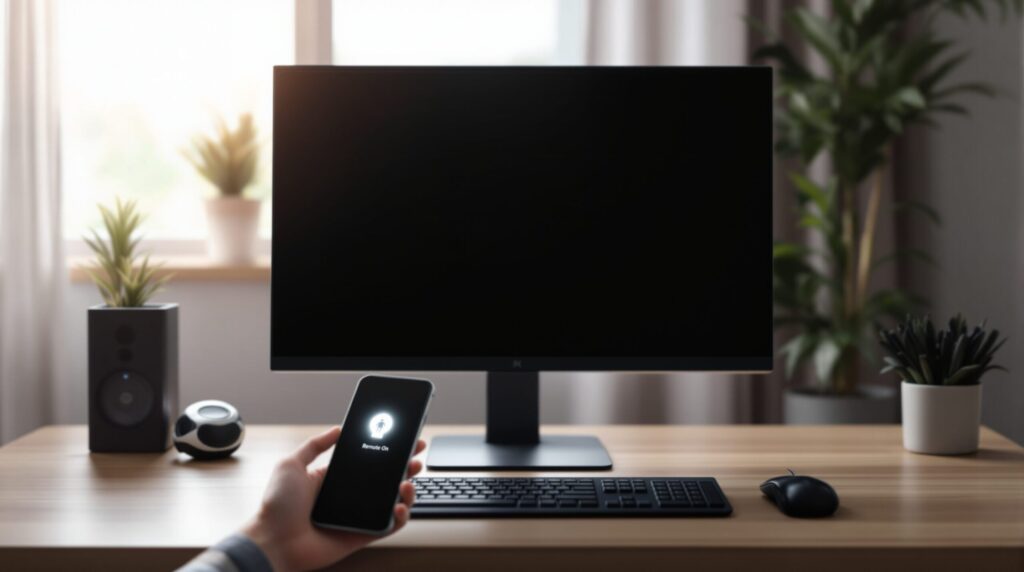
- La esencia de Wake on LAN convierte un impulso digital invisible en el poder de reanimar cualquier PC distante, siempre que adaptador y red estén listos (algo casi mítico, si se piensa).
- La configuración exige baile: BIOS furtiva, comandos misteriosos en Linux y menús ocultos en Windows o macOS… cada sistema guarda la llave que abre la puerta del encendido remoto.
- La realidad mezcla potencial y obstáculos: magia que naufraga por compatibilidades y firewalls; la solución, siempre fugaz, es revisar ajustes, actualizar controladores… y rendirse, a veces, a lo imprevisible.
¿Quién nunca ha sentido ese deseo secreto de encender su ordenador desde una cafetería en otra ciudad… o desde la propia cama, cuando el frío no se apiada y salir de las mantas parece un reto imposible? La idea rondaba en el aire, esperando nombre. Hasta que llegó Wake on LAAquello que hace años sonaba a brujería de administradores, hoy resulta al alcance de las manos curiosas, de cualquier persona con un mínimo cosquilleo tecnológico. La era del mando a distancia se instaló, casi sin pedir permiso, y Wake on LAN vino para susurrar posibilidades: ¡vaya si las hay! Control remoto diario, improvisado, casi rutinario. Una puerta secreta, sí, pero sin cerradura visible, para quienes sueñan con tocar un botón y despertar máquinas adormiladas —allá donde estén.
El concepto y funcionamiento de Wake on LAN
Un café medio frío sobre la mesa, las luces tenues, y la pregunta surge: ¿esto de Wake on LAN cómo funciona realmente? Si alguna vez la curiosidad llevó hasta aquí, este rincón será clave.
La definición y propósito de Wake on LAN (WoL)
Wake on LAN no solo significa dar vida a una computadora sin levantarse de la silla. Cuando la magia y lo cotidiano se cruzan en la red, aparece un Magic Packet —no tan diferente al sobresalto de un mensaje inesperado. ¿Por qué usarlo? Porque conecta a seres dispersos, resuelve líos en remoto: desde el teletrabajo, hasta esa madre paciente que activa el PC de su hijo porque, vaya sorpresa, olvidó enviar un archivo urgente. Automatizar, soportar, controlar: todo entra, ah, en este pequeño paquete digital.
¿Cómo funciona WoL por dentro?
Y aquí, atención. La trama comienza con algo tan misterioso como familiar: el adaptador de red y su dirección MA¿Por qué el Magic Packet va directo al blanco? Sencillo: su objetivo es clarísimo, una dirección única, imposible de confundir. Se desplaza por la red usando protocolos como UDP, todo discreto, sin levantar sospechas. El adaptador queda en vela mientras el PC descansa—como un perro guardián que espera la llamada silenciosa—listo para saltar, activar la máquina y romper el sueño digital. Si el viento sopla a favor, el equipo estira las piernas y vuelve a la vida sin requerir ni una caricia física.
| Paso | Elemento clave | Descripción |
|---|---|---|
| 1 | Magic Packet | Impulso digital enviado por red, el encargado de avisar al dispositivo específico. |
| 2 | MAC Address | Identidad única del adaptador de red que determina a quién despertar. |
| 3 | Adaptador de red | Se mantiene atento y recibe el Magic Packet, comunicando la orden al sistema. |
| 4 | Sistema operativo y hardware compatibles | Si la pareja está compenetrada, el ordenador despierta del modo de suspensión o apagado semiprofundo. |
¿Para qué sirve WoL y cuáles son sus peros?
Wake on LAN abre un abanico: eficiencia, automatización, ahorro energético, aire de ciencia ficción… Aunque, claro, no todo se resuelve con chasquear los dedos. Compatibilidad, enredos de red, routers que deciden no participar, y wifi que a veces, simplemente, no se suma al baile. Sin leer los requisitos y revisar el escenario, el intento se desmorona y el sueño se esfuma más rápido de lo esperado.
Las palabras imprescindibles en el mundo WoL
Un pequeño diccionario salva muchas tardes. Magic Packet, la alerta digital por excelencia. MAC Address, esa chapa única que porta el adaptador de red y nadie más. BIOS, aquel firmware que provoca nervios al reiniciar. UDP, esa autopista que cruza el submundo de los datos. Adaptador de red, unos oídos digitales fabricados para escuchar hasta el susurro más leve. Y la joya de la corona: ese momento en que una máquina duerme y despierta, sin que nadie cruce la habitación para pulsar el botón.

El proceso de configuración de Wake on LAN en diferentes sistemas
Un procedimiento que varía, pero con el mismo objetivo: conseguir que la tecnología obedezca a distancia.
¿Qué pasa en la BIOS o UEFI cuando activa WoL?
El ritual no tiene secretos, pero no por eso deja de sorprender. Encender el PC, esa secuencia frenética de pulsaciones —Supr, F2, F10—, cliqueo nervioso buscando la opción “Wake on LAN” (a veces escondida bajo el alias “Power On by PCI-E”). Una vez dentro, solo queda habilitarla. Eso sí, cuando el hardware dice que no, no hay promesa digital que valga. Y ningún truco sustituye la visita en persona frente al monitor.
¿Y en Windows, Linux o Mac?
Windows invita a bucear entre menús de energía y misterios ocultos en el Administrador de dispositivos; si el truco está ahí, aparece la opción mágica. Linux pide entereza y paciencia en la terminal: el comando ethtool y un par de líneas marcan la diferencia. Mac lo pone más sencillo: la opción se esconde bajo el Economizador de energía y parece una casilla inocente. Cada universo tiene su propio modo de juego, lo que hace que la experiencia sea más fascinante o más frustrante, según el día.
| Sistema Operativo | Paso principal | Comando u opción relevante |
|---|---|---|
| Windows | Cambiar las propiedades en el administrador de dispositivos | Propiedades del adaptador de red , Administración de energía, Avanzado |
| Linux | Configurar mediante la terminal | Comando ethtool -s eth0 wol g |
| macOS | Conceder permiso desde las preferencias del sistema | Economizador, Permitir acceso de red para activar el equipo |
¿Qué requisitos y condiciones hay que tener en cuenta?
Compatibilidad absoluta, una red y adaptadores en buena forma, y, cómo no, corriente que no falle. Y ojo: cualquier firewall caprichoso puede decomisar el envío y dejar todo en silencio. Aplicaciones, programas y hasta truquitos medio secretos entran en juego. Un pequeño repaso salva horas de frustración innecesaria.
- Verificar soporte en placa base y adaptador de red
- Revisar opciones de energía y puertos abiertos
- Desactivar bloqueos de firewall que intercepten el Magic Packet
¿Qué papel juegan las apps móviles y los asistentes de voz?
La tecnología no entiende de horas ni de posiciones incómodas: desde el sofá, una app despierta el PC con un tap; Alexa recibe la orden y ejecuta. Android, iOS, todos abren la puerta. El trabajo remoto arranca sin esfuerzo, el ordenador cobra vida en segundo plano, y aquel mantenimiento nocturno programado evita sorpresas por la mañana. Si hace diez años alguien hubiera mencionado esto, pocos lo habrían creído.
Aplicaciones, problemas frecuentes y soluciones con Wake on LAN
Inventar usos no cuesta, sobre todo cuando surgen necesidades disparatadas en la vida cotidiana.
¿Cuándo y para qué usar WoL?
Un laboratorio encendido antes del amanecer, equipos en oficinas que reciben actualizaciones cuando nadie los mira, servidores que tienen backup dominical, familias que automatizan horarios, o ese placer medio oculto de encender y apagar máquinas solo por verlas revivir. Si un ordenador está apagado y lejos, el encendido a distancia bien ejecutado es casi un superpoder digital.
¿Qué problemas se cruzan en el camino?
Magia que falla y momentos de desconcierto, enemigos invisibles, routers que no cooperan, dispositivos dormidos que ni se inmutan, y el wifi que, ay, casi nunca facilita la tarea. El juego consiste en preguntarse: ¿viajó el Magic Packet?, ¿la BIOS recibió la señal?, ¿el firewall puso alguna traba?
¿Cómo arreglar lo que no arranca?
Primero, a lo básico: la BIOS, los controladores, el UDP abierto —el dichoso puerto 9—. Si el portazo digital persiste, toca sumergirse en foros, buscar manuales (a veces escondidos) y comunidades que tienen más experiencia que paciencia. Son pequeños atajos, otros usuarios han pasado por el mismo túnel oscuro antes.
¿Las dudas recurrentes de siempre?
¿Funciona con wifi? Rara vez. El cable se lleva la corona. ¿Cualquier equipo sirve? Ojalá, pero no siempre. El puerto UDP 9 aparece como favorito, aunque las reglas cambian según fabricante. Atento a la seguridad, permisos y cerrar bien la puerta: la sensación de encender un equipo a distancia tiene algo de abrir una ventana después de semanas sin ver el sol.