Resumen: la grabación de pantalla ya no es un secreto
- La función de grabar pantalla en Windows se cuela en la vida diaria: desde el tutorial casero hasta la reunión imposible de repetir.
- Las herramientas nativas como Xbox Game Bar y Recortes hacen magia fácil, pero los programas externos llevan la personalización y edición a otro nivel.
- La organización y los atajos son el verdadero superpoder: encontrar, editar y compartir grabaciones sin naufragar entre archivos.
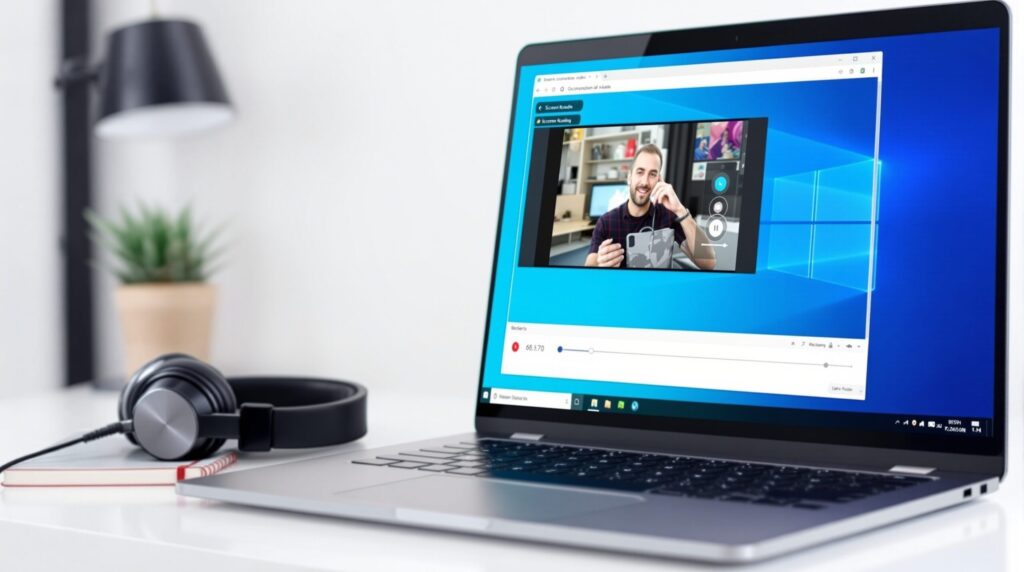
Grabar la pantalla en Windows: magia cotidiana, superpoder al alcance de cualquiera con dedos sobre el teclado. ¿Cree alguien que solo los expertos juegan con estos trucos? Ni hablar. Hay días en los que la urgencia aparece de repente: ¿cómo se vuelca ese video de la abuela enseñando a bailar en Zoom?, ¿dónde quedó la explicación que el profe soltó sin piedad en Teams?, ¿qué hay del legendario gameplay imposible de repetir? Tener a mano una manera de capturar el movimiento, el sonido, la secuencia entera. Eso marca la diferencia entre olvidarlo y poder enseñarlo después, incluso para torturar a algún primo con el mismo tutorial, sin voz ni paciencia desgastada.
¿Por qué grabar pantalla en Windows parece ya casi necesario?
¿Quién quiere quedarse con la duda de cómo compartir aquello que no puede detenerse en una sola imagen?
¿Quién saca partido de esta función?
Alumnos que quieren repasar, familias enteras guardando recuerdos visuales, equipos que necesitan dejar huella de un proceso, técnicos salvando al mundo (o al menos al informático de la oficina). El abanico es tan variado que hasta quienes se creían reacios terminan enganchados. Una videollamada con el nieto, el instructivo de la lavadora, la explicación de aquel software imposible. Cuantos menos pasos y más simple sea, más ganas dan de grabar. ¿Vale la pena intentarlo y equivocarse el doble? Seguro. Así nace la costumbre: repetir, pausar, analizar, decidir cuándo cortar y cómo editar.
¿Qué hace diferente grabar vídeo de la típica captura?
La imagen se estanca, el vídeo avanza, habla, matiza y hasta explica tonterías. Una captura congelada no transmite el caos del mouse danzando de ventana a menú, el murmullo de fondo, el error minúsculo que solo aparece al mover el cursor. Grabar pantalla transforma una explicación en experiencia. Quien nunca quiso gritarle a una imagen porque faltó contexto, que tire la primera piedra. La gracia está en el momento, en la voz, en la pausa, en el audio que da vida a lo que de otra forma resulta plano. Una vez que se prueba, no hay vuelta atrás.
¿Dónde acaba usándose realmente la grabación en Windows?
El hogar, la oficina, la clase online, la reunión informal. Quien necesita demostrar un error, compartir un logro, enseñar un paso, termina recurriendo a la función de grabar pantalla. Sirve para:
- Resolver disputas sobre «cómo hice esto» sin repetir mil veces la saga
- Revivir y analizar jugadas para los gamers obsesivos o los nostálgicos de la familia
- Entrenar a nuevos empleados o recordar el instructivo que siempre se olvida
- Protegerse ante olvidos: nadie escapa al «dónde estaba ese archivo»
La variedad es tan infinita como los impulsos digitales cotidianos.
¿Cómo se buscan estos trucos y para qué sirve saber los términos clave?
No hay atajo válido si la búsqueda no es precisa: grabar pantalla Windows, grabar vídeo en PC, tutorial grabación pantalla, captura con audio, grabar ventana activa, grabar escritorio, grabar Teams. Tantas opciones abiertas, y cada una despliega un universo de tutoriales, debates y videos rapidísimos en YouTube. Quién iba a pensar que un par de palabras bien buscadas desatascan el día.
Soluciones rápidas y nativas en Windows: ¿cómo grabar pantalla sin dramas?
Ya no se trata de pasar horas buscando, sino de encontrar lo que ya estaba ahí, esperando en silencio.
¿Qué tan fácil es usar la Xbox Game Bar?
No hay menú intimidante si la Game Bar responde al llamado. Si el teclado se acuerda de la fórmula mágica (Windows + G), se abre el mundo de los grabadores sin ni siquiera parpadear. Un “clic” y ya se capta el juego, la ventana elegida, incluso el audio que sale del ordenador o el micrófono, si hace falta que el relato sea completo. ¿Todo perfecto? Ojalá, pero hay límites: el escritorio entero y el explorador de archivos escapan a esta varita mágica. Pero para la mayoría, es amor a primera vista.
¿Qué novedades trae la grabación con la herramienta Recortes?
La mítica Recortes ya no es solo imagen fija; ahora también se anima. Quienes abrazan Windows 11 y algunos privilegiados en 10 ya pueden grabar trozos de la pantalla, editar, recortar después, anotar al vuelo. Nada de complicaciones, ideal para aquel segmento corto—ni muy largo ni con pretensiones—y así compartir el momento sin editar en exceso.
¿Dónde se esconden las grabaciones? ¿Quedarán perdidas para siempre?
Todo lo grabado termina en Vídeos, dentro de Capturas. Misterio resuelto. Ahora, quien tenga cien videos iguales, que organicen cuanto antes por fechas, temas o momentos. La carpeta bien ordenada anticipa el futuro: menos búsquedas eternas, más recuerdos a mano. Que no se vuelva el juego favorito de un jueves encontrar ese video urgente.
¿Existe algún truco de teclado para ir más rápido?
La velocidad entra en juego con atajos bien memorizados. Windows + G abre la Game Bar, el clásico Windows + Alt + R arranca o detiene la grabación. Para la vieja escuela de capturas de imagen: Windows + Shift + De manual. Estos accesos directos evitan la desesperación cuando el jefe o la abuela esperan la explicación inmediata.
Se aprende al vuelo y ya nunca se vuelve atrás. El ambiente digital ya no da segundas oportunidades a los que no conocen los atajos. Eso sí, lo esencial está cubierto de serie, pero quien explora va un paso más allá.
| Herramienta | Disponible en | Función principal | Permite grabar audio | Área de captura |
|---|---|---|---|---|
| Xbox Game Bar | Windows 10 y 11 | Grabación de ventana o aplicación activa | Sí | Aplicaciones, ventanas |
| Recortes (Snipping Tool) | Windows 11, Preview en 10 | Grabar área seleccionada | Sí | Selección manual, pantalla completa |
¿Y si lo nativo no alcanza? Opciones externas para grabar pantalla fuera de serie
A veces lo fácil se agota, y entonces llegan recetas que parecen escritas por y para frikis, pero que se convierten en imprescindibles sin que nadie se dé cuenta.
¿Qué nombres aparecen siempre en la conversación?
OBS Studio: el gigante gratis que usan lo mismo profesores que streamers. ShareX, el paraíso del ajuste personalizado para los inquietos. Camtasia, un clásico entre quienes editan y narran al mismo tiempo, y Screencast-O-Matic para las tareas exprés. Cada solución adapta el resultado: desde lo simple hasta el vídeo con intro, gráficos y veinte pistas de audio. Nada queda fuera.
¿Cuáles son las diferencias reales entre usar lo que viene con Windows y programas externos?
El salto de lo doméstico a lo profesional es más que visible. La edición avanzada, la mezcla de entradas de audio, los formatos, la grabación de varias fuentes, todo eso vive en los programas externos. OBS permite controlar la webcam y el sonido de fondo por separado. La diferencia la siente incluso quien no se considera experto: más funciones implican mayor curva de aprendizaje, pero el resultado merece la pena.
¿Cuándo conviene abandonar las opciones nativas y volcarse en lo externo?
Cuando la grabación sencilla se queda corta. Clases completas con guion, directos al estilo Twitch, videotutoriales para subir a plataformas. Cuando el audio necesita calidad y las ventanas no paran de aparecer y desaparecer. Ahí se impone el software externo; no hay discusión.
¿Vale todo al instalar estos programas?
El sentido común nunca estorba: instalar solo desde páginas oficiales, revisar permisos antes de aceptar, apostar por la compatibilidad. Foros y amigos techie aportan ese soplo de experiencia que resuelve los típicos dramas del “¿y ahora qué hago?” Mejor prevenir que andar después preguntando por qué el antivirus se vuelve loco.
| Característica | Métodos Integrados | Programas Externos |
|---|---|---|
| Instalación adicional | No | Sí |
| Edición de vídeo posterior | Básica, limitada | Avanzada, según el programa |
| Personalización del área a grabar | Limitada | Completa |
| Transmisión en directo | No | Sí, con OBS Studio por ejemplo |
¿Cuando falla la grabación en Windows, qué hacer?
Surgen dudas, errores y pequeños sustos. No todo es un cuento perfecto, pero nada que asuste realmente a quien experimenta una vez.
¿Permiten grabar audio todas estas soluciones?
Sí, Game Bar y Recortes, si se usan las versiones recientes, incorporan el audio. Si eso falla, suele ser cuestión de ajustes. Las grabaciones (¿otra vez el misterio?) aparecen en la carpeta Vídeos, donde esperan ser repasadas, con audio incluido, a gusto del demanda.
¿Se repiten errores conocidos y tiene esto arreglo?
Sí, los hay: grabaciones truncadas, mensajes de error o archivos que no aparecen. El remedio casi siempre pasa por revisar los permisos de privacidad, seleccionar el micrófono correcto, actualizar Windows o cerrar programas que bloquean la grabación. ¿Alarma por espacio insuficiente? El vídeo necesita sitio para vivir. Mejor liberar memoria antes del epic fail.
¿Cómo se mejora la calidad antes o después de grabar?
Cerrar programas que roban recursos, elegir la máxima calidad posible si el equipo lo soporta, organizar bien tras la grabación. Asignar nombre, guardar por tema o sesión evita perder de vista el archivo estrella entre cien grabaciones iguales. A nadie le gusta revivir la odisea de buscar un vídeo entre carpetas con nombres en clave indescifrable.
¿Dónde buscar ayuda si todo falla?
Foros de expertos, canales de YouTube plagados de trucos, soporte de Microsoft o la sabiduría oculta de Reddit. Siempre ha existido quien ya pasó antes por ese error y decidió dejar la solución para la posteridad. El saber digital es colectivo y desinteresado; quien más busca, más aprende.
En definitiva, grabar pantalla en Windows deja de ser un lujo y se convierte en herramienta insustituible. Una vez que entra en la rutina, nunca se abandona. Engancha, resulta útil y siempre está esperando el próximo capítulo digital digno de ser grabado y compartido.