Resumen
- El diagnóstico rápido identifica si la app la red o el hardware fallan, así usted ahorra tiempo.
- Usted reinicia router y Fire TV, de hecho comprueba la tienda y versiones.
- Usted registre errores y versiones, por el contrario a partir de ahora considere otro hardware si persiste el fallo.
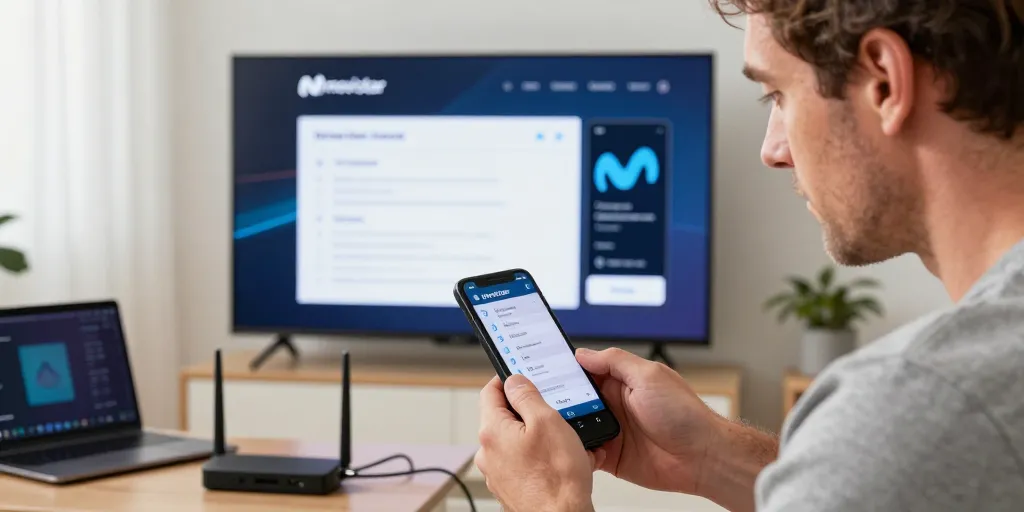
La tarde enciende la pantalla sin aviso cuando la app deja de responder y el partido comienza. Este momento revela que el problema puede ser trivial o enredado y exige un orden claro. Su frustración crece porque nadie quiere pelear con el mando en viernes noche. Un diagnóstico rápido permite separar la app la red y el aparato en pocos minutos. Los pasos que vienen están pensados para que usted recupere Movistar Plus+ sin rodeos.
El diagnóstico rápido para identificar el problema con Movistar en Fire TV Stick
El primer objetivo es identificar si el fallo nace en la app la red o el hardware. Una comprobación ordenada evita pasos innecesarios y le devuelve tiempo útil.
El síntoma y comprobaciones iniciales para determinar si el fallo viene de app red o hardware
El resumen de comprobaciones debe ser corto concreto y eficiente. Una lista práctica ayuda a que no se le escape nada en cinco minutos.
- El objetivo claro es identificar si la app la red o el dispositivo fallan.
- Una comprobación rápida consiste en verificar la conexión Wi Fi y reiniciar el router si falta señal.
- El siguiente paso es comprobar si la app aparece en la tienda del Fire TV o si falta en catálogo.
- Una medida útil es revisar actualizaciones pendientes del sistema o de la app en ajustes.
- El método definitivo incluye probar otra app de streaming para descartar problema de reproducción general.
La lectura de errores y mensajes frecuentes que indican incompatibilidad cierre de sesión u otros
El registro de errores sirve como mapa cuando la solución manual se muestra insuficiente. Una captura del mensaje mejora cualquier consulta al soporte técnico.
- El hábito recomendable es anotar mensajes literales como dispositivo no compatible sesión cerrada o error X.
- Una búsqueda en la app store y foros puede dar coincidencias exactas del mensaje para soluciones probadas.
- El intento práctico es desvincular y volver a vincular la cuenta Movistar si hay cierres automáticos de sesión.
- Una anotación obligatoria es registrar la fecha y la versión del firmware para validar compatibilidad oficial.
| Modelo Fire TV | Compatibilidad con Movistar Plus+ | Versión mínima de SO | Observaciones |
|---|---|---|---|
| Fire TV Stick (Gen 2) | Limitada | Fire OS 6 | Puede funcionar con actualizaciones pero con fallos de rendimiento |
| Fire TV Stick 4K | Compatible | Fire OS 7 | Recomendado para reproducción en 4K si app actualizada |
| Amazon Fire TV Cube | Compatible | Fire OS 7+ | Mejor rendimiento para multitarea y apps pesadas |
La guía de siete pasos prácticos y comprobables para restaurar Movistar en Fire TV Stick
El orden propuesto va del reinicio simple a las acciones más invasivas. Una documentación de cada paso permite volver atrás si algo sale mal.
La ejecución de las acciones críticas reinicio borrar caché reinstalación y actualización del sistema
El paso uno arranca con reinicios básicos que solucionan la mitad de los errores cotidianos. Una comprobación de reproducción de un minuto tras cada paso confirma la efectividad.
- El paso 1 reiniciar Fire TV y router esperar 60 segundos antes de probar.
- Una acción 2 borrar caché y forzar detención de la app Movistar desde ajustes.
- El paso 3 desinstalar y reinstalar la app comprobando permisos y cuenta vinculada.
- Una operación 4 actualizar sistema operativo del Fire TV y versión de la app desde la tienda.
El consejo honesto es que Restablecimiento rápido que suele funcionar aplica en la mayoría de los casos. Una nota técnica relevante es Fire OS 7 cuando busque versiones compatibles.
La verificación final con pruebas de reproducción y las alternativas si el dispositivo resulta obsoleto
El test final incluye reproducir un vídeo corto y un directo para validar estabilidad y bitrate. Una alternativa razonable es conectar Chromecast Apple TV o usar la app en Smart TV si el Fire TV resulta limitado.
- El primer chequeo reproduce un clip corto para medir arranque y buffering.
- Una segunda prueba abre un evento en directo para forzar la estabilidad de la conexión.
- El siguiente recurso es considerar una alternativa hardware si persisten errores por obsolescencia.
- Una última opción contempla restablecimiento de fábrica solo si todos los pasos anteriores fallan.
El mensaje claro es que Comprobar versión evita sorpresas mayores cuando los dispositivos son antiguos. Una anotación técnica útil es caché de app para entender por qué algunas apps fallan.
| Síntoma | Acción recomendada | Tiempo estimado | Resultado esperado |
|---|---|---|---|
| App no aparece en tienda | Comprobar región de Amazon y actualizar Fire OS o descargar archivo seguro | 10–30 min | App visible o alternativa por sideload documentada |
| Error al reproducir contenido | Reiniciar router y dispositivo borrar caché y probar otra red | 5–15 min | Reproducción estable o error reproducible con código |
| Cierre de sesión continuo | Revisar gestión de dispositivos en Movistar desvincular duplicados | 5–10 min | Sesión estable o notificación de límite de dispositivos |
El paso siguiente es preparar evidencia antes de contactar soporte técnico. Una carpeta con capturas versiones y códigos acelera cualquier respuesta del servicio. El último consejo directo es preguntarse si la inversión en hardware nuevo mejora la experiencia a largo plazo.