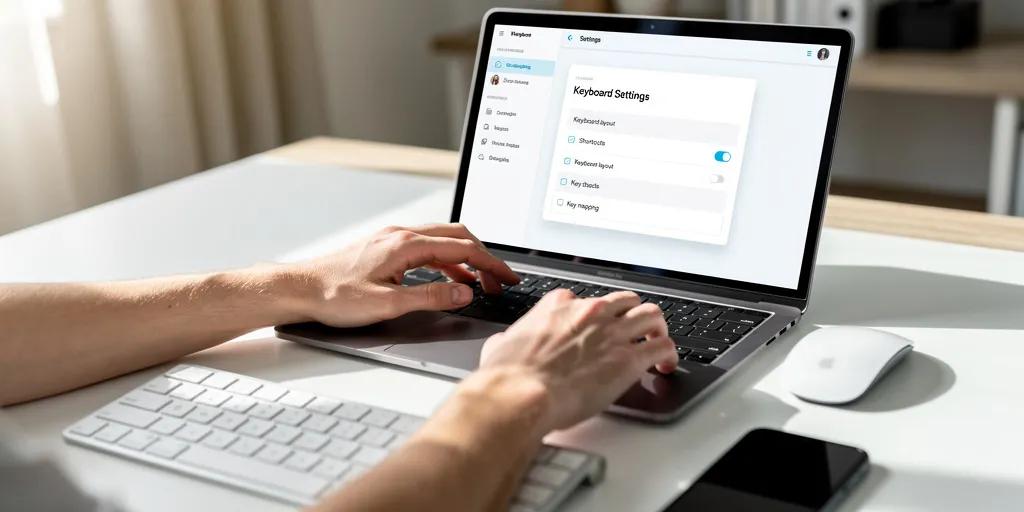
Poco se piensa en el teclado… hasta que decide que hoy no quiere colaborar. Silencio. Pulsar una letra y que aparezca algo como: ü, o incluso una H vagando donde nadie la llama. ¿Un fantasma? A veces lo más sencillo trastoca el universo digital, y un ajuste perdido basta para llenar la pantalla de signos incomprensibles. Miradas sonámbulas en la oficina, suspiros en casa: nada se mueve. ¿Se desconfiguró el idioma? ¿Acaso el universo se divierte con el «Shift» y el «Alt»? Un teclado fuera de control es como perder el hilo de una buena serie justo antes del final. Y, sin embargo, domar esas teclas es menos misterioso de lo que parece. Un vistazo atento, un par de menús, y —sorpresa— ese caos puede ceder, devolviendo paz al escritorio y hasta una sonrisa de alivio.
¿Por qué ajustar el teclado importa tanto?
Sí, el teclado es solo un conjunto de botones y letras… hasta que los dedos dejan de entenderse con la pantalla. O peor: la palabra «mañana» aparece como «maoãna». ¿Ha ocurrido esto alguna vez? Suele ser ahí cuando el teclado cobra protagonismo y, de repente, urge saberlo todo sobre botones, atajos o ese temido «cambiar idioma».
¿Qué variedad de teclados y sistemas existe hoy?
La jungla es vasta: teclados físicos, virtuales, extensos, minimalistas, retroiluminados, con emojis o simples como una sábana blanca. Móviles, tablets, portátiles, escritorios, consolas… la lista es larga. Adaptarse a cada uno parece trivial hasta que aparece el reto: una videollamada urgente, el portátil de un amigo, ese teclado Bluetooth que decidió que hoy prefiere el francés. ¿Habrá alguien que nunca confundió una ñ con una ; al saltar de equipo en equipo? Apostar por personalizar deja de ser capricho para volverse plan de supervivencia digital.
¿Por qué ajustar las teclas suele ser el primer paso?
¿Alguna vez, en la calma de una mañana, el teclado se ha convertido en el enemigo número uno? Esa tecla rebelde puede engañar hasta al más paciente: letras bailando, el idioma que cambia como hechizo y símbolos que juegan al escondite. Si el teclado Bluetooth decide no reconocerse ni a sí mismo, el verdadero reto comienza. Y ahí, en ese instante exacto, ajustar el teclado es casi como hacer las paces, buscando que cada tecla recupere su lugar y el reloj deje de avanzar sin piedad.
Los términos clave: ¿a qué apunta la mayoría de preguntas?
No falla: los buscadores están llenos de «¿cómo configurar teclado?», «teclado desconfigurado», «mi teclado no escribe bien», o el clásico «cómo cambiar idioma teclado». La ruta es clara: detectar el espiral de caos, seguir los pasos y no lanzarse sin paracaídas digital. La tarea es detectar, actuar, comprobar —nada de improvisación.
Soluciones exprés cuando nada funciona
Frente a una tecla traviesa, ¿por dónde empezar? Un truco viejo pero dorado: revisar el idioma desde la barra, restaurar aquel ajuste y cruzar los dedos. Si el teclado es inalámbrico, su autonomía también pide un guiño. El teclado virtual del sistema —ese héroe poco aclamado— saca de apuros cuando lo físico decide vacacionar. Y muchas veces, con solo esto, se descubre si el drama es real… ¡o una simple broma digital!
Cómo ajustar el teclado según el sistema: ¿Windows, Android, macOS?
Cada universo digital tiene sus propios enigmas. El menú cambia, los atajos también. ¿El pánico cunde? Un respiro: la lógica suele repetirse más de lo que se admitirá.
En Windows: ajustar en dos clics… o volverse loco
La vieja dupla: Panel de control para los nostálgicos, Configuración para los modernos. Allí se vive la odisea de añadir idiomas, elegir entre España, Estados Unidos y hasta India si la inspiración de Bollywood ataca. ¿Teclas raras? Esos atajos Alt+Shift están esperando para confundir, pero —ironías de la vida— dominar los atajos puede cambiar el día. Si todo falla, un teclado virtual aparece como salvavidas digital.
En móviles y tablets: ¿Android, iOS, o ninguno de los dos?
Un mundo veloz donde, desde Ajustes, el teclado ideal se deja personalizar: ¿Gboard, SwiftKey, el preinstalado, el que tiene gifs o aquel otro que predice hasta los sueños? Para conectar teclados Bluetooth, solo hace falta entrar en Conexiones —y encomendarse—, porque de vez en cuando, el emparejamiento parece arte de magia. Experimentar con autocorrección, cambiar colores, asignar nuevas funciones: todo cabe en un par de clics.
En macOS y esos sistemas con carácter propio
Preferencias del Sistema y allí se abre todo un mundo. Distribución de idiomas, atajos, y si hace falta conectar algo inalámbrico, se navega por menús distintos, pero la meta es la misma: tener el control. Linux y Chrome OS juegan con scripts y menús alternativos, como si cada uno pidiera al usuario mostrar credenciales de hacker antes de permitir ajustes.
¿Emparejar teclados inalámbricos le trae de cabeza?
Cada dispositivo parece pedir un ritual nuevo para conectar un teclado inalámbrico: batería cargada, modo pairing activado, menús Bluetooth abiertos —y la esperanza latiendo fuerte—. Si el enlace falla, suele funcionar ese viejo truco de consultar el foro, el video, la sabiduría popular. Imitar a quien ya recorrió el camino facilita evitar disgustos innecesarios.
Cuando el teclado se rebela: problemas frecuentes y remedios caseros o avanzados
Dominar las teclas propias, y las de los dispositivos prestados o familiares, requiere paciencia… y ciertos trucos que pasan de generación en generación.
Diagnóstico exprés para teclas cambiadas o bloqueadas
¿Manzanitas donde debían estar acentos? ¿Símbolos extraviados, letras fuera de orden, incluso la barra espaciadora en huelga? Un golpe de nostalgia: casi siempre el atajo maldito fue el culpable, y restaurar la distribución saca del apuro. Y si no, buscar ayuda en ese mar de foros que nunca duerme.
Compatibilidad y reconocimiento: ¿le suena el drama?
No siempre los equipos nuevos y los teclados vintage dialogan a la primera. Probar un puerto, luego otro… la paciencia se pone a prueba. Los controladores y las actualizaciones —esos pequeños detalles— suelen ser el salvavidas definitivo. Si el fabricante tiene tutoriales ilustrados, el sendero es mucho menos accidentado.
Cuando el teclado virtual es el único amigo disponible
No todos los dedos son iguales, ni las necesidades. Aumentar tamaño de las teclas, personalizar funciones, probar apps nuevas: el teclado virtual se convierte en aliado clave para accesibilidad, rapidez y, a veces, incluso para escribir desde el sofá con los pies en alto.
Trucos para evitar el apocalipsis de las teclas
- Mantener el sistema y los controladores al día
- Desconfiar de apps poco fiables que prometen milagros
- Dejar siempre un registro de cambios hechos (por si acaso algo se desmadra)
Con una copia de seguridad siempre a mano, los dramas suelen pasar de largo.
Respuestas a las preguntas que todos terminan haciéndose sobre teclados
Después de todo, nadie está exento de esas dudas existenciales cuando el teclado decide derrocar la rutina.
¿Cuáles son los errores más típicos al escribir?
Las letras no obedecen, algunas aparecen en orden marciano, los símbolos solo salen a medias: el idioma o la distribución suelen estar jugando. Shift y AltGr, dependiendo del teclado, son los magos y villanos del día. Un par de atajos conocidos pueden evitar dolores de cabeza monumentales.
¿Dónde buscar ayuda visual, oficial y extraoficial?
Vídeos de YouTube a cualquier hora, foros de usuarios apasionados, manuales en pdf (o impresos, para los nostálgicos). Las capturas de pantalla motivan incluso a los más negados. La comunidad digital ha resuelto casi todo… solo hay que encontrar el hilo correcto.
¿Funcionarán esos teclados con todos los periféricos?
A veces sí, a veces surge la necesidad de un adaptador olvidado en el cajón más lejano. Los hubs salvan en la jungla de puertos, mientras el fabricante actualiza drivers con fe religiosa. Un vistazo previo a la web oficial impide que la compra del siglo acabe en desastre.
¿Personalizar el teclado ayuda a la accesibilidad y productividad?
Los ajustes personalizados revolucionan la manera de trabajar y crear. Atajos propios, teclas con funciones exclusivas, aplicaciones para trabajar desde el móvil, o accesibilidad a medida… y de repente, el teclado deja de ser un obstáculo para convertirse en cómplice del día a día.
Compatibilidad y requisitos según la plataforma
¿Qué teclados escogen y cómo configurarlos según cada caso?
| Dispositivo / Plataforma | Tipo de teclado compatible | Método de configuración principal | Requisitos especiales |
|---|---|---|---|
| Windows (10, 11, etc.) | Alámbrico, inalámbrico, Bluetooth | Panel de control , Configuración | Drivers de fabricante , opcional |
| Android | Virtual, Bluetooth | Menú de Ajustes , Teclado | App adicional opcional |
| macOS | Alámbrico, Bluetooth | Preferencias del Sistema | Soporte para atajos propios |
| iOS,iPadOS | Virtual, Bluetooth | Configuración , General , Teclado | Compatibilidad con Apple Keyboard |
¿Cuál es el proceso real para emparejar y personalizar teclados inalámbricos?
| Paso | Acción | Consejo clave | Sistema operativo principal |
|---|---|---|---|
| 1 | Encender el teclado inalámbrico y activar modo de emparejamiento | Revisar pilas o batería cargada | Todos |
| 2 | Abrir ajustes de Bluetooth en el dispositivo | Asegurar que el dispositivo sea visible | Windows, macOS, Android, iOS |
| 3 | Seleccionar el teclado en la lista de dispositivos detectados | Esperar confirmación de emparejamiento | Todos |
| 4 | Configurar idioma y distribución del nuevo teclado | Probar tecleando en una nota o documento | Todos |
Un teclado adaptado a sus gustos y necesidades puede transformar la escritura en una experiencia leve, fluida, casi placentera. A veces, ese pequeño ajuste es justo lo que falta para que la jornada avance sin sobresaltos. Porque en el fondo, ¿quién no quiere que las teclas respondan justo como se espera?