
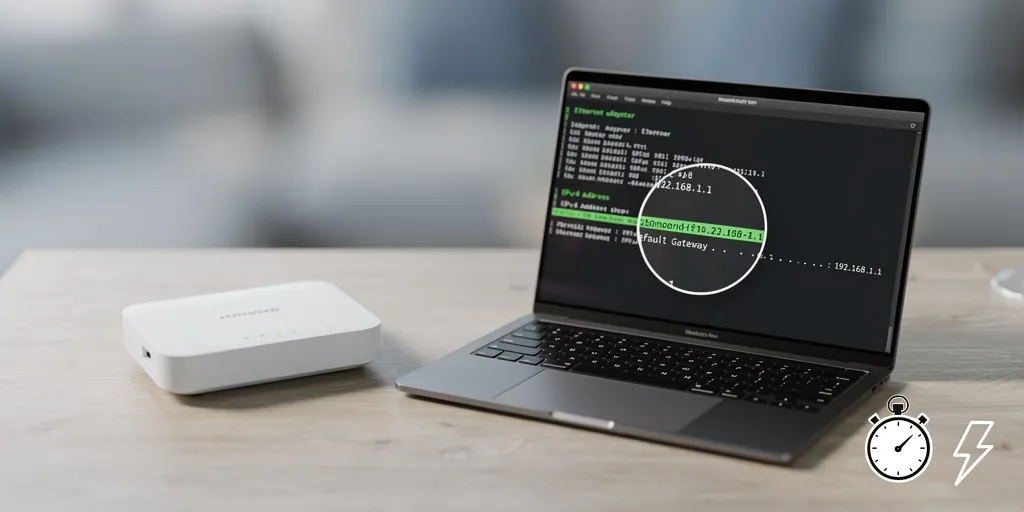
Si necesita entrar al panel del router, actúe con rapidez y claridad, no se lo complique. Aquí se ofrecerán pasos prácticos para localizar la IP del router y la puerta de enlace predeterminada, comandos según sistema operativo y pistas por fabricante. Respire, siga los pasos y, si algo falla, habrá alternativas.
El resumen rápido
IP router, puerta de enlace predeterminada y cómo saber IP router, en una línea: las IP más comunes son 192.168.1.1, 192.168.0.1 y 10.0.0.1. Ejecute ipconfig o ifconfig en el equipo, identifique la puerta de enlace y abra esa dirección en un navegador. Mantenga a mano las credenciales, y cambie las que vengan por defecto después del primer acceso, por seguridad.
- En Windows, ejecute ipconfig y busque Puerta de enlace predeterminada.
- En macOS y Linux, ejecute netstat -nr o ip route show y localice default via.
- En Android y iPhone, abra Ajustes, Wi Fi, vea los detalles de la red para Gateway.
El acceso por sistema operativo
El Windows
Abra el Símbolo del sistema con permisos normales, ejecute ipconfig y lea la sección del adaptador activo. Identifique la entrada Puerta de enlace predeterminada, copie esa IP y péguela en el navegador para iniciar sesión en el panel web. Sí, suena obvio, pero funciona.
El macOS y Linux
En macOS abra Terminal y ejecute netstat -nr, filtre con grep default si quiere claridad. En Linux ejecute ip route show y busque default via, la IP que aparezca será la del router. Si ifconfig no muestra la ruta, use los comandos anteriores, que no fallan casi nunca.
El móvil Android y iPhone
En Android abra Ajustes, Red e Internet, Wi Fi y toque la red conectada para ver Gateway. En iPhone abra Ajustes, Wi Fi y pulse la i junto al nombre para ver Router. También existen apps como Fing o Network Analyzer para una lectura rápida.
El acceso por fabricante y operador
La lista de IPs por defecto
Muchos routers usan IP y credenciales estándar, mire la etiqueta del equipo antes de desesperar. Compruebe modelo, versión HW y credenciales impresas, y compare con la tabla siguiente.
| Fabricante Marca | IP por defecto | Usuario admin | Contraseña por defecto | Nota |
|---|---|---|---|---|
| TP Link | 192.168.1.1 | admin | admin | Modelos recientes usan 192.168.0.1 en algunos casos |
| Linksys | 192.168.1.1 | admin | admin | Comprobar etiqueta inferior |
| Huawei | 192.168.8.1, 192.168.1.1 | admin | admin password | Operadores suelen personalizar |
| Operador ISP | 192.168.1.1, 192.168.0.1 | root, user | según ISP | Acceso a veces restringido por operador |
El caso de los routers del ISP y comprobación del modelo y etiqueta
Los routers del operador pueden limitar el panel o cambiar credenciales. Lea la documentación, inspeccione la etiqueta y anote el modelo y la versión HW. Si el panel aparece bloqueado, contacte soporte antes de resetear, porque sí, un reinicio puede arreglarlo, pero también puede complicarlo.
El diagnóstico avanzado y comandos
Use ping para comprobar si la puerta de enlace responde y medir latencia. Ejecute traceroute o tracert hacia 8.8.8.8 para detectar saltos problemáticos. Revise la diferencia entre IP privada y IP pública para entender NAT y CGNAT, y consulte servicios como whatismyip para ver la IP visible.
La resolución de problemas más frecuente
Si la IP no responde, revise conexiones físicas y luces, haga ping desde otro equipo, reinicie router y equipo, y vuelva a comprobar. Si persiste el fallo, considere restablecer a fábrica tras exportar la configuración, y no lo haga a la ligera.
Los FAQ útiles
Cómo entrar a la IP del router, escriba la IP de la puerta de enlace en un navegador y autentique con las credenciales. Cuál es la IP de mi router, ejecute ipconfig en Windows o revise Ajustes Wi Fi en el móvil. Qué hacer si no conoce las credenciales, busque la etiqueta, el manual o contacte al ISP antes de resetear.
El siguiente paso recomendado
Si es usuario práctico, siga el resumen rápido y ejecute los comandos según su sistema. Si es técnico, utilice el diagnóstico avanzado con precaución y registre los cambios. Y sí, anote siempre las credenciales y cambie las que vengan por defecto, por favor.