Resumen electrizante de la travesía CMD
- El dominio del símbolo del sistema despierta un control y una autonomía insólita en Windows.
- Una rutina de comandos potentes como robocopy, taskkill e ipconfig ahorra tiempo y sigue siendo la salvación de oficinas desesperadas.
- La prevención no es opcional: un respaldo y consultar /? son talismanes contra desastres, mientras foros y referencias rápidas sostienen la curiosidad viva.
¿Gestionar Windows desde sus entrañas? Fuera máscaras, fuera menús bonitos, solo queda uno frente al poder del sistema. Sentarse delante del símbolo del sistema transforma la experiencia: de repente, no hay ratón que valga, solo comandos, teclas, ese runrún del control real. Las prisas desaparecen, o quizá aparecen de otro modo porque todo se acelera; lo rutinario se vuelve un juego de inteligencia. Imposible no sonreír cuando una tarea larguísima se resuelve en segundos. O cuando, por puro capricho técnico, la máquina obedece sin una queja, sin un clic de más. ¿Quién no ha sentido alguna vez que la consola es la vía secreta para hackear, o mejor, domesticar Windows?
¿Qué pinta la consola CMD en el mundillo Windows?
Si alguien se pregunta por qué tanta reverencia al símbolo del sistema, convendría asomarse sin miedo a la pantalla negra, esa donde todo parece posible. La leyenda aquí no es leyenda.
¿CMD solo es letras blancas y fondo negro?
No hay engaño, pero, ¿quién se lo cree? CMD no es solo un escenario para hackers del cine. Ahí ocurre la magia. Todo grande y pequeño cambio empieza con commandos de teclado. Ese clic que nunca llega. Allí se resuelve una actualización bloqueada, se diagnostica una red rebelde, se reparan archivos, se juegan partidas rápidas con la configuración. Un teclado bien usado da autonomía sin igual.
¿Y tiene sentido aprender comandos?
Se dice que dominar CMD equivale a productividad y anticipación. Hay quien prefiere perderse en menús, pero cuando los problemas llegan, una orden bien tirada ahorra sustos y salva jornadas enteras. Atrás quedan los caminos liosos, adelante el control absoluto. ¿Cuántas veces la interfaz gráfica limita en lugar de ayudar? Aquí la consola da la vuelta a la tortilla, permite ir a la raíz y ver el sistema con otros ojos.
¿Y entre Windows 10, 11 y Server? ¿Todo igual?
Pues no, para nada. Las versiones marcan territorio. Hay comandos que solo funcionan en algunos Windows y otros que simplemente no existen en versiones anteriores (o más recientes, sí, la tecnología es caprichosa). Antes de la temida pantalla azul, convendría repasar qué órdenes acepta cada versión. Hacerse el héroe sin comprobarlo puede salir caro, sobre todo cuando el entorno es profesional.
¿Cuáles son los 25 comandos CMD que no fallan?
No todo es teoría, porque la consola CMD devuelve la fe al usuario desbordado por ventanas. Viene bien tener una chuleta a mano, algo que evite perderse buscando el comando que era… «¿cómo se eliminaba esa maldita carpeta?».
¿Cómo ordenar un caos de archivos y carpetas?
Hay comandos que actúan como varitas mágicas: copy, robocopy, del, dir, md, attrib… El club secreto de los organizadores digitales. Una vez que se aprenden, la vida deja de ser un desfile de ventanas de copiar y pegar. Extraoficialmente, hay quien afirma que la primera copia de seguridad hecha con robocopy les pareció milagro moderno.
¿Procesos rebeldes? ¿Tareas colgadas?
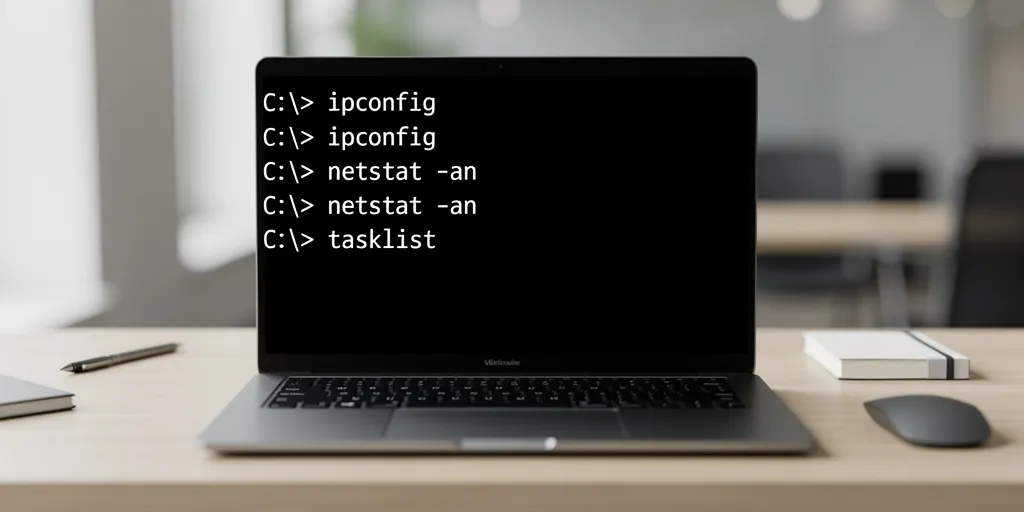
Clásico. Tasklist y taskkill legislan de verdad: nada de reiniciar por desesperación. Basta una orden y el proceso que se resiste desaparece. Cls da un “borrón y cuenta nueva” en segundos. El poder para decidir cuándo termina una sesión nunca había estado tan al alcance. Una historia real: muchas oficinas cambiaron de humor el día que aprendieron a matar procesos sin apagar el equipo.
¿El internet falla, la red va lenta o no hay conexión?
Si la red se cae, ipconfig, ping, tracert y netsh dan respuestas inmediatas. ¿Quién necesita una bola de cristal cuando la consola dice qué cable, IP o servidor está haciendo de las suyas? En casa, probablemente alguien juró que el problema era del router hasta que ipconfig mostró que todo era cuestión de reiniciar el adaptador.
¿Cómo mantener en forma el sistema y evitar perder el tiempo?
Sfc, chkdsk, format, fc, findstr: puro músculo de mantenimiento. Revisan, comparan, corrigen y, cuando es necesario, formatean. Scripts y rutinas hechas en CMD han ahorrado horas y combatido el tedio de tareas automáticas. Una vez perdido el miedo, automatizar (casi) todo es un deporte adictivo.
- Robocopy elimina el temor a fallos en grandes copias
- Taskkill pone orden donde ni el Administrador de tareas se atreve
- Findstr encuentra esa línea escondida en archivos interminables
| Comando | Función principal | Sintaxis ejemplo |
|---|---|---|
| copy | Copiar archivos | copy archivo.txt D,Backup, |
| del | Eliminar archivos | del documento.docx |
| dir | Listar archivos en carpeta | dir C,Proyectos |
| ipconfig | Ver configuración de red | ipconfig /all |
| ping | Diagnosticar conexión | ping www.microsoft.com |
| tasklist | Mostrar procesos | tasklist |
¿Cómo no cometer locuras con la consola de comandos?
Si la consola provoca tanto respeto es, entre otras cosas, porque un error se paga caro. Aquí la atención nunca sobra.
¿Qué errores cometen casi todos al principio?
Ningún comando perdona errores en su escritura. Antes de pulsar Enter, uno se convierte en detective y analista: cada letra cuenta. Un respaldo previo a cualquier cambio osado salva de tragedias, literalmente. Hay quien alguna vez aprendió lo que es perder una carpeta de veinte años por no leer bien la línea de comando. Compruébelo, no está de más.
¿Gestión de archivos, procesos y red sin dramas?
Nada de improvisar rutas. Optar siempre por caminos claros, rutas absolutas si el archivo es importante. Parámetros como /y o /p son salvavidas. El inconfundible /? está ahí justo para los despistes de última hora. Consultarlo no es de débiles.
¿Automatizar: perder el miedo o es para expertos?
El primer script da pánico, pero después llega la paz. El programador de tareas ejecuta mientras se duerme la siesta. Después de una jornada complicada, cerrar la consola es casi un ritual de autodefensa. No solo se gana tiempo, se gana seguridad.
| Situación | Riesgo | Recomendación |
|---|---|---|
| Uso de ‘del’ sin confirmación | Pérdida de archivos | Agregar /p o verificar archivos antes |
| Ejecutar ‘format’ en disco equivocado | Pérdida total de datos | Verificar letra de unidad antes |
| Configurar red sin respaldo | Desconexión de la red | Guardar configuraciones previas |
¿Se puede aprender más allá de lo básico?
Aquí el límite lo pone la curiosidad. Y la paciencia. Si surge la duda, abundan recursos e ideas para ir más lejos.
¿Dónde encontrar las mejores pistas y trucos?
Explorar Microsoft, echar un vistazo a Genbeta o perderse en foros y canales de YouTube. Las respuestas viven ahí, en tutoriales y en la generosidad de la comunidad. La pregunta ingenua de hoy es la clave maestra de mañana. Anécdota: muchas soluciones nacieron en foros de madrugada, cuando nadie responde… pero todos leen.
¿Son útiles las hojas de referencia rápida?
Quién lo duda. Una hoja pegada al lateral del monitor vale oro. Algunos han reconocido que una lista a mano ha salvado presentaciones y reuniones. Suena simple, pero cuando el bloqueo entra, el papel sale al rescate.
¿Solo CMD? ¿Y PowerShell?
Poder unir CMD y PowerShell abre una autopista. Integrar ambos, combinar trucos, automatizar en serio. El trabajo se desliza, ya no hay pasos repetidos. La creatividad transforma la consola en una aliada incansable.
¿Palabras mágicas para preguntar a Google?
Si hay duda, buscar “comandos CMD básicos” o “trucos CMD” lleva al lugar correcto. La clave está en buscar bien, no cualquier cosa, sino la combinación precisa. Ahí se resuelven los problemas en minutos, no tras días de experimentos.